Has adquirido tu pasarela de pago con Pixel Pay. En esa guía te explicaremos los pasos a seguir para realizar la activación correspondiente.
IMPORTANTE: Antes de iniciar la configuración correspondiente de tu pasarela de pago, deberás ponerte en contacto con un agente de PIXELPAY para que tu cuenta sea activada.
Primero deberás ingresar a tu cuenta de Pixel Pay y deberás ingresar a preferencias, luego a opciones del API.
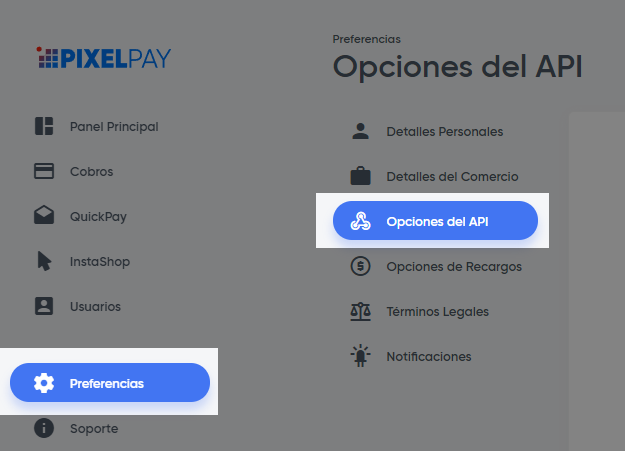
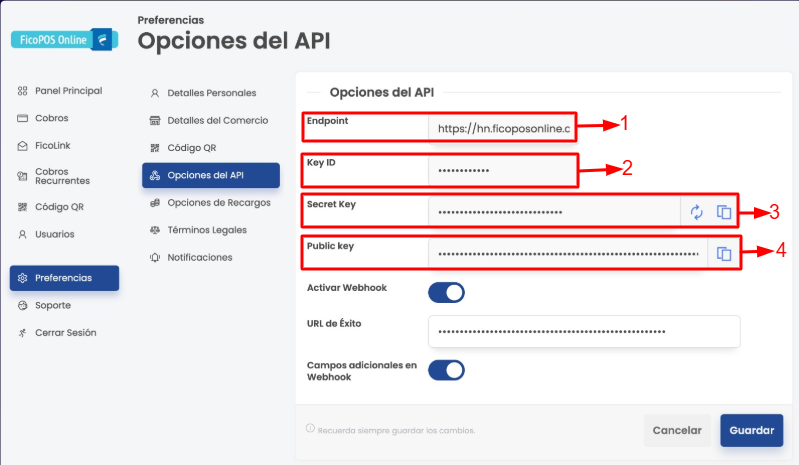
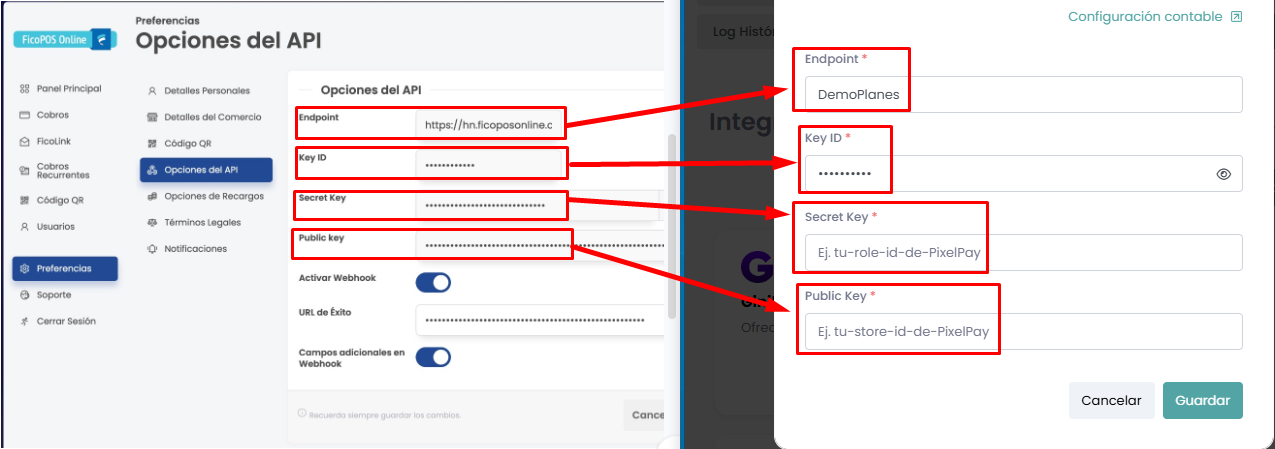
Aquí encontrarás 4 campos correspondientes a tus keys que colocarás en Zafra Cloud:
Endpoint.
Key ID.
Secret Key.
Public key.
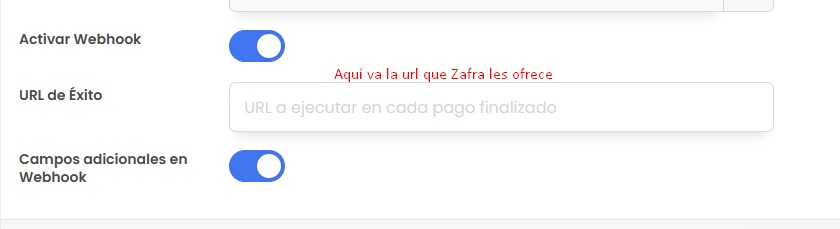
En la parte de abajo, deberás activar el webhook junto a sus campos adicionales.
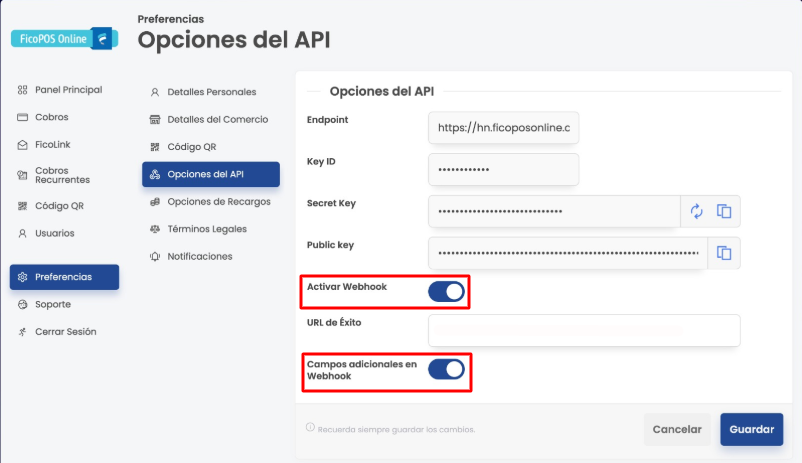
Esto nos habilitará el campo URL de Éxito, donde deberemos ingresar el siguiente enlace:
URL de Éxito: https://patrocleobackend.zafra.cloud/Webhook-PixelPay
Ahora deberás ingresar a Zafra Cloud para continuar con la configuración.
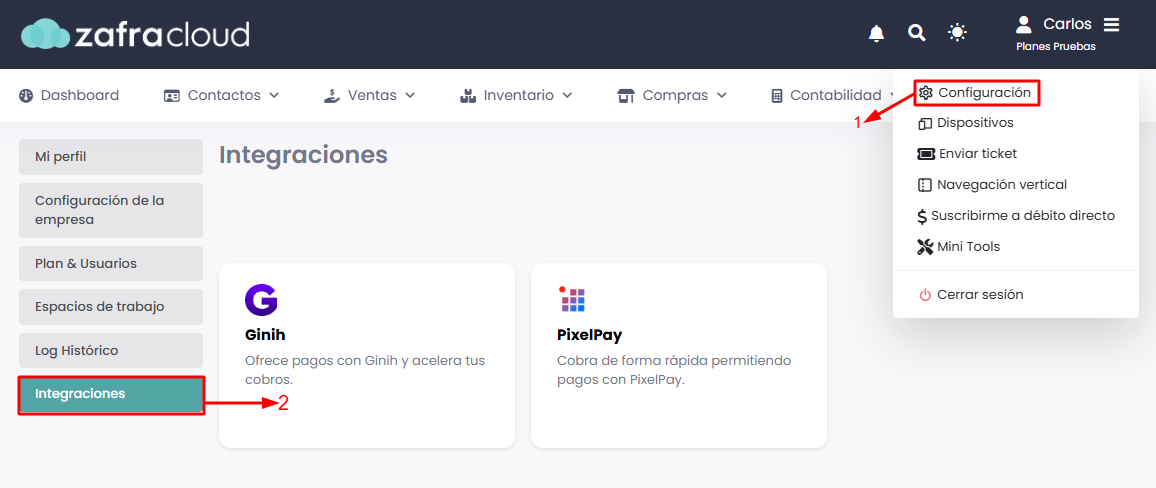
Ingresarás a Configuración → Integraciones
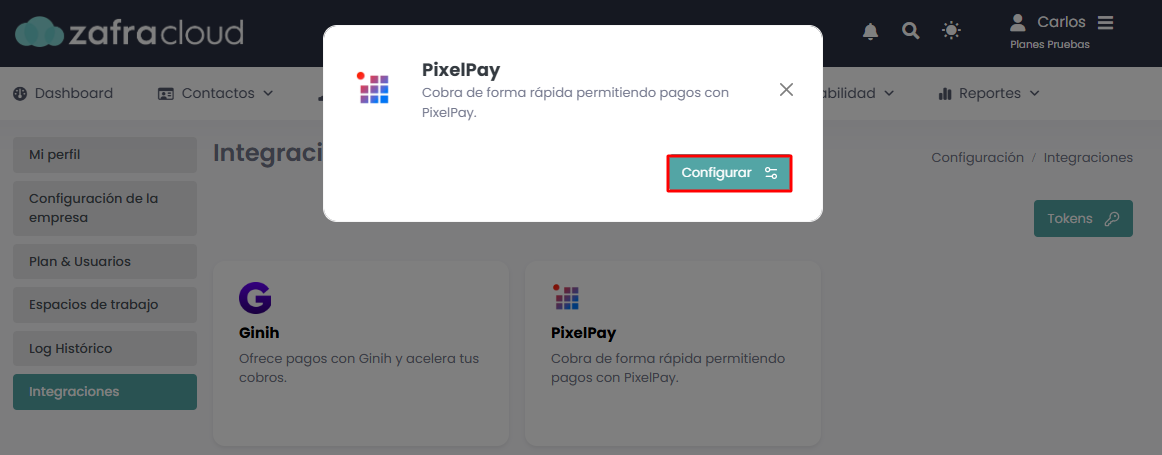
Seleccionaremos PixelPay y presionaremos sobre “Configurar”.
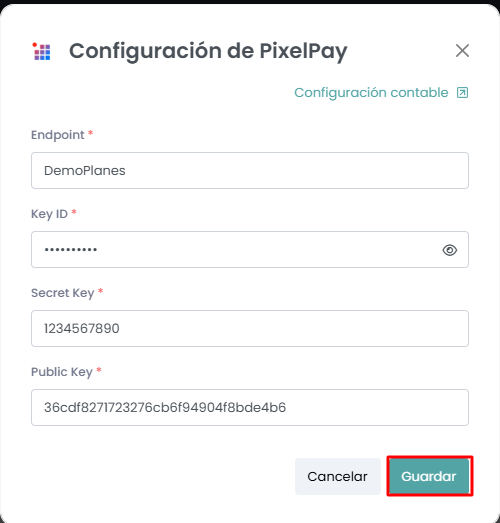
Nos solicitará las keys brindadas anteriormente por PixelPay; solo deberemos copiarlas y pegarlas en cada campo correspondiente:
Endpoint.
Key ID.
Secret Key.
Public key.
Una vez completados los campos, presionaremos sobre “Guardar”.
Ahora deberás configurar la cuenta contable a la que irán dirigidos tus pagos.
Ingresa a Contabilidad → Configuración contable.
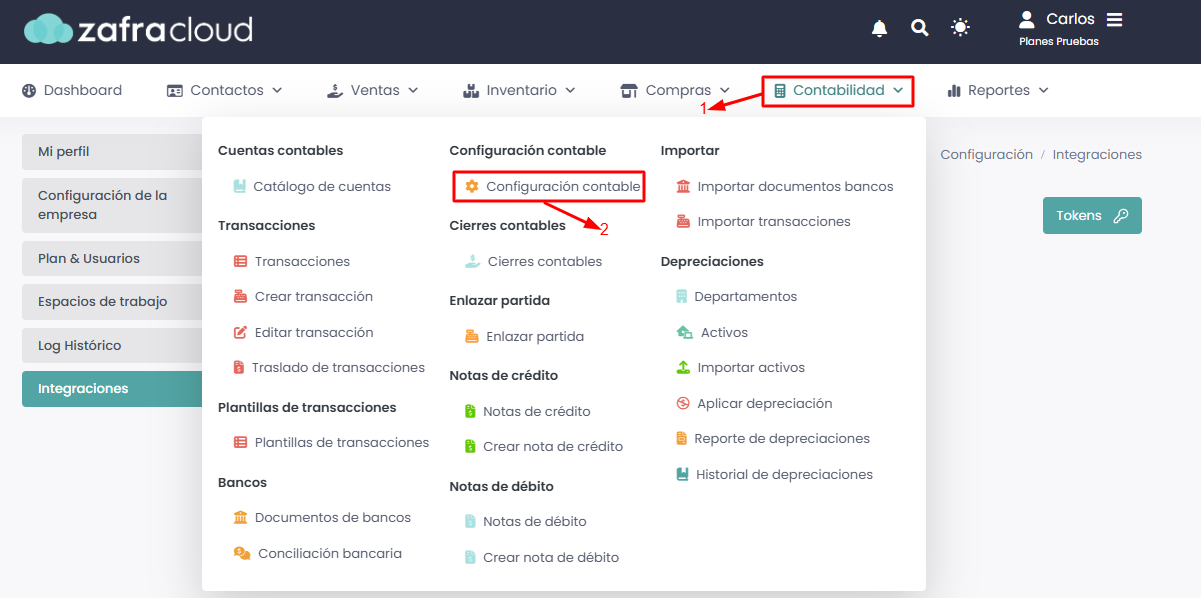
Importante: Si no se tiene establecida la configuración contable para PixelPay, el abono siempre se creará sin partida contable.
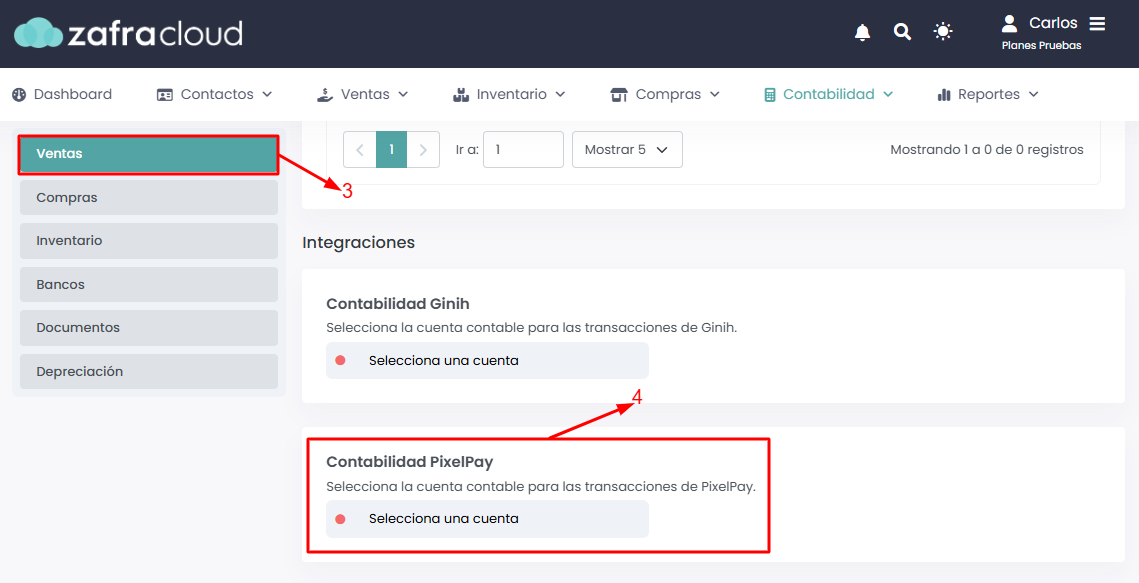
Seleccionarás Ventas, luego te diriges a la parte de abajo y seleccionarás “Selecciona una cuenta” para la contabilidad de Pixel Pay.
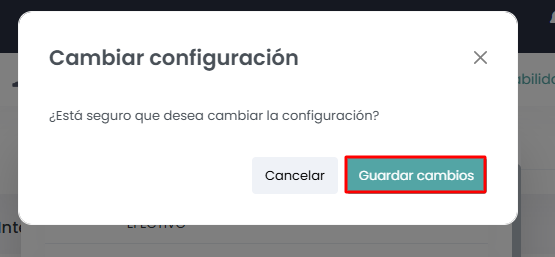
Una vez seleccionada la cuenta, presiona sobre “Guardar cambios”
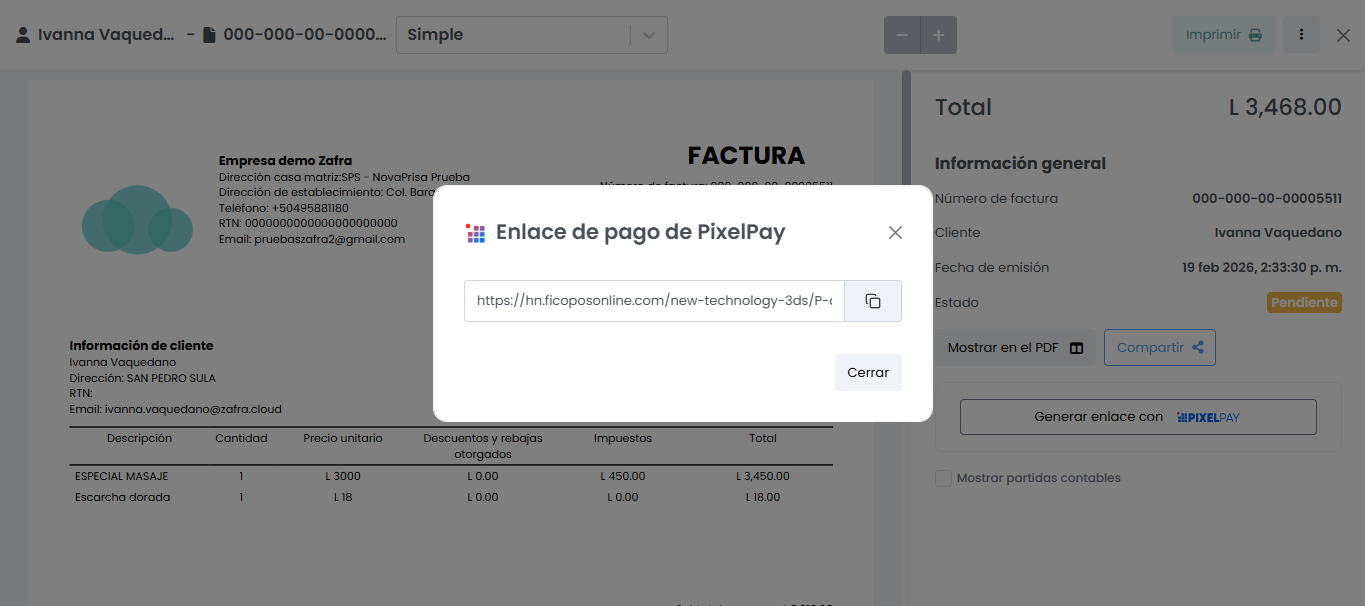
Ahora ya podrás generar tus enlaces de pago para tus clientes por medio de Pixel Pay.